
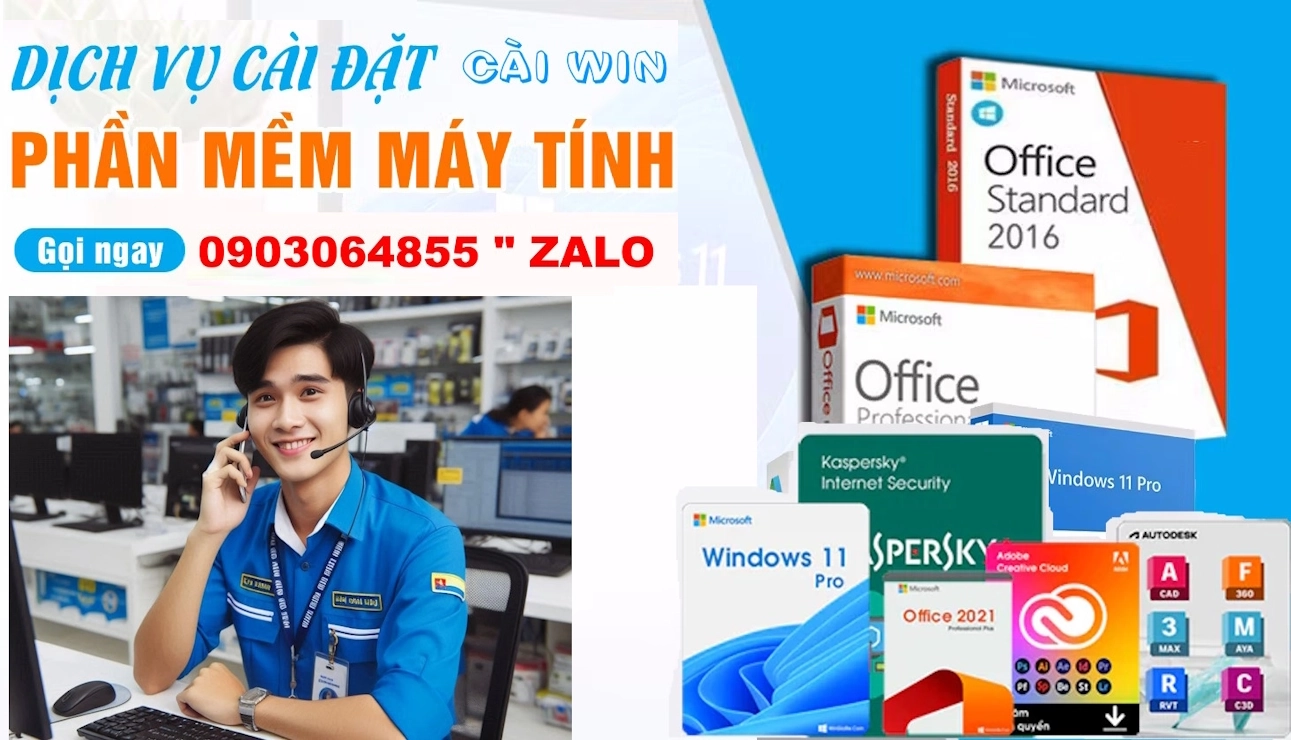
Dịch vụ Nhận cài đặt phần mềm máy tính tại nhà và online
Tóm tắt
Bài viết này sẽ cung cấp hướng dẫn chi tiết về cách nhận cài đặt phần mềm máy tính. Từ việc chuẩn bị trước khi cài đặt đến các bước cài đặt cụ thể và các mẹo khắc phục sự cố, bài viết này sẽ giúp bạn cài đặt phần mềm một cách dễ dàng và hiệu quả.

Giới thiệu
Phần mềm là thành phần thiết yếu của bất kỳ máy tính nào, cung cấp các tính năng và chức năng cần thiết cho công việc, học tập và giải trí. Tuy nhiên, quá trình cài đặt phần mềm có thể khiến nhiều người mới bắt đầu cảm thấy bối rối. Bài viết này sẽ hướng dẫn từng bước giúp bạn cài đặt phần mềm một cách nhanh chóng và dễ dàng.
Câu hỏi thường gặp nhận cài đặt máy tính
1. Phần mềm nào là cần thiết cho máy tính của tôi?
Tùy thuộc vào nhu cầu của bạn, các phần mềm cần thiết có thể bao gồm hệ điều hành (Windows, macOS, Linux), bộ ứng dụng văn phòng (Microsoft Office, LibreOffice), trình duyệt web (Chrome, Firefox), phần mềm chống vi-rút (Avast, Kaspersky) và trình phát đa phương tiện (VLC Media Player, Windows Media Player).
2. Tôi có thể nhận cài đặt phần mềm máy tính từ đâu?
Bạn có thể cài đặt phần mềm từ nhiều nguồn khác nhau, chẳng hạn như trang web chính thức của nhà cung cấp phần mềm, kho phần mềm (Google Play Store, Microsoft Store) hoặc đĩa vật lý (CD, DVD).
3. Cài đặt phần mềm có mất phí không?
Hầu hết các phần mềm đều miễn phí, nhưng một số phần mềm được cung cấp dưới dạng phần mềm thương mại và yêu cầu bạn phải trả phí để sử dụng.
Các bước nhận cài đặt phần mềm máy tính

1. Kiểm tra yêu cầu hệ thống
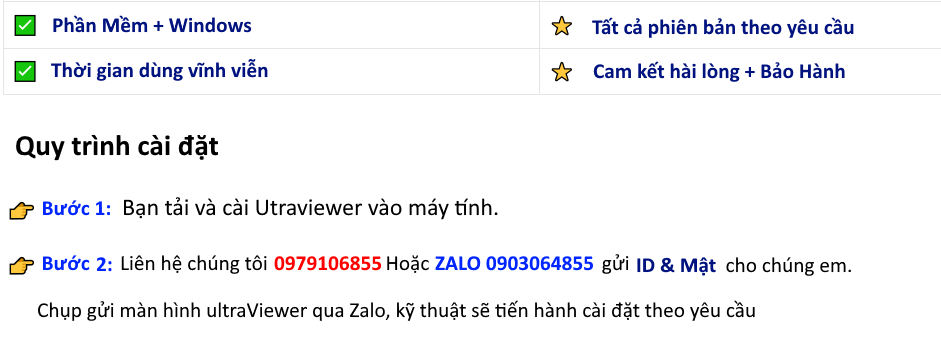
Trước khi cài đặt phần mềm, hãy kiểm tra các yêu cầu hệ thống của phần mềm để đảm bảo rằng máy tính của bạn đáp ứng các yêu cầu đó. Các yêu cầu hệ thống thường bao gồm hệ điều hành, dung lượng bộ nhớ RAM và dung lượng ổ cứng trống.
2. Tải xuống phần mềm
Tải xuống phần mềm từ nguồn đáng tin cậy. Nếu bạn tải xuống phần mềm từ trang web chính thức của nhà cung cấp phần mềm, hãy đảm bảo rằng bạn tải xuống phiên bản mới nhất.
3. Chạy trình cài đặt
Sau khi tải xuống, hãy chạy trình cài đặt phần mềm. Trình cài đặt sẽ hướng dẫn bạn qua quá trình cài đặt và yêu cầu bạn chọn các tùy chọn cài đặt. Hãy đọc kỹ các hướng dẫn và chọn các tùy chọn cài đặt phù hợp với nhu cầu của bạn.
4. Hoàn tất quá trình cài đặt
Sau khi bạn đã chọn các tùy chọn cài đặt, trình cài đặt sẽ hoàn tất quá trình cài đặt. Trong một số trường hợp, bạn có thể cần khởi động lại máy tính để hoàn tất quá trình cài đặt.
5. Kiểm tra phần mềm
Sau khi cài đặt xong, hãy kiểm tra phần mềm để đảm bảo rằng phần mềm hoạt động bình thường. Khởi chạy phần mềm và trải nghiệm các tính năng của phần mềm để đảm bảo rằng phần mềm đáp ứng nhu cầu của bạn.
6. Gỡ bỏ phần mềm
Nếu bạn không hài lòng với phần mềm hoặc muốn gỡ bỏ phần mềm, hãy sử dụng công cụ gỡ bỏ phần mềm được cung cấp trong hệ điều hành của bạn. Công cụ gỡ bỏ phần mềm sẽ loại bỏ tất cả các tệp và thư mục liên quan đến phần mềm.
7. Giữ phần mềm luôn cập nhật
Các bản cập nhật phần mềm thường xuyên được phát hành để vá các lỗ hổng bảo mật và cải thiện hiệu suất. Hãy giữ phần mềm của bạn luôn cập nhật bằng cách kiểm tra các bản cập nhật thường xuyên và cài đặt khi có bản cập nhật mới.

Mẹo nhận khắc phục sự cố cài đặt máy tính
Nếu bạn gặp sự cố khi cài đặt phần mềm, hãy thử các mẹo khắc phục sự cố sau:
- Kiểm tra kết nối internet của bạn: Đảm bảo rằng bạn có kết nối internet ổn định nếu bạn đang tải xuống phần mềm từ internet.
- Khởi động lại máy tính của bạn: Khởi động lại máy tính có thể giúp giải quyết các sự cố tạm thời gây trở ngại cho quá trình cài đặt.
- Chạy trình gỡ rối cài đặt: Windows có một trình gỡ rối cài đặt tích hợp có thể giúp bạn xác định và khắc phục các sự cố cài đặt.
- Liên hệ với bộ phận hỗ trợ của nhà cung cấp phần mềm: Nếu bạn không thể khắc phục sự cố, hãy liên hệ với bộ phận hỗ trợ của nhà cung cấp phần mềm để được trợ giúp.
Kết luận cần tìm đơn vị nhận cài máy tính
Cài đặt phần mềm trên máy tính là một quá trình đơn giản và dễ thực hiện. Bằng cách làm theo các bước được nêu trong bài viết này và khắc phục sự cố nếu cần, bạn có thể cài đặt phần mềm một cách nhanh chóng và dễ dàng. Duy trì phần mềm của bạn luôn cập nhật để đảm bảo rằng phần mềm hoạt động tối ưu và bảo vệ máy tính của bạn khỏi các mối đe dọa bảo mật.
Thẻ từ khóa
- Nhận Cài đặt phần mềm máy tính online
- Nhận cài Phần mềm cần thiết cho máy tính
- Nhận khắc phục sự cố máy tính

