
Dịch vụ sửa máy tính ngày nay không chỉ dừng lại ở khắc phục sự cố, mà còn là một giải pháp toàn diện. Khách hàng sẽ nhận được sự hỗ trợ từ A đến Z: sửa lỗi, cài đặt phần mềm, nâng cấp phần cứng và tư vấn bảo trì. Tất cả đều hướng đến mục tiêu mang lại trải nghiệm tốt nhất cho người dùng. Với đội ngũ kỹ thuật viên dày dặn kinh nghiệm, mọi sự cố đều có thể được xử lý nhanh chóng.
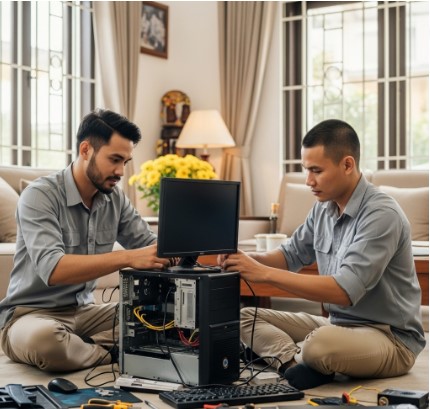
Mở đầu suamaytinhviet
Trong thời đại số hóa ngày nay, máy tính trở thành một phần không thể thiếu trong cuộc sống hàng ngày của chúng ta, từ công việc đến giải trí. Việc sở hữu một hệ thống máy tính hoạt động trơn tru tại nhà giúp bạn làm việc hiệu quả, kết nối với bạn bè và gia đình, cũng như tận hưởng thế giới giải trí đa dạng. Tuy nhiên, việc tự cài đặt máy tính có thể gặp nhiều khó khăn, đặc biệt nếu bạn không có kinh nghiệm. Bài viết này sẽ cung cấp cho bạn những bí quyết và hướng dẫn chi tiết để cài đặt máy tính tại nhà ở Quận 3 một cách hiệu quả và an toàn. Chúng ta sẽ khám phá các yếu tố quan trọng cần xem xét, từ việc lựa chọn phần cứng phù hợp đến tối ưu hóa kết nối mạng, đảm bảo bạn có một trải nghiệm máy tính mượt mà và đáng tin cậy.
Câu hỏi thường gặp
- Tôi cần những gì để cài đặt máy tính tại nhà? Bạn sẽ cần một bộ máy tính (bao gồm CPU, bo mạch chủ, RAM, ổ cứng, card đồ họa – nếu cần thiết), màn hình, bàn phím, chuột, hệ điều hành, và các phần mềm cần thiết khác. Ngoài ra, bạn cũng cần các công cụ cơ bản như tua vít, kìm, và một số dây cáp.
- Tôi nên chọn loại máy tính nào cho nhu cầu của mình? Điều này phụ thuộc vào mục đích sử dụng của bạn. Nếu bạn chỉ sử dụng máy tính cho các tác vụ văn phòng và duyệt web, một máy tính có cấu hình cơ bản là đủ. Nếu bạn chơi game hoặc làm các công việc đòi hỏi đồ họa cao, bạn sẽ cần một máy tính có card đồ họa mạnh mẽ và bộ vi xử lý tốt hơn.
- Làm thế nào để đảm bảo an toàn khi cài đặt máy tính? Hãy đảm bảo rằng bạn đã tắt nguồn điện trước khi bắt đầu lắp ráp các linh kiện. Sử dụng dây nối đất để tránh tĩnh điện làm hỏng các linh kiện điện tử. Đọc kỹ hướng dẫn sử dụng của từng linh kiện để lắp đặt đúng cách.
Chọn phần cứng phù hợp
Việc lựa chọn phần cứng phù hợp là bước quan trọng đầu tiên trong quá trình cài đặt máy tính tại nhà. Quyết định này sẽ ảnh hưởng trực tiếp đến hiệu suất và tuổi thọ của hệ thống của bạn. Cần cân nhắc kỹ lưỡng nhu cầu sử dụng và ngân sách để đưa ra lựa chọn tối ưu.
- CPU (Bộ vi xử lý): CPU là bộ não của máy tính, chịu trách nhiệm xử lý mọi tác vụ. Lựa chọn CPU phụ thuộc vào nhu cầu sử dụng của bạn. Nếu bạn chỉ sử dụng máy tính cho các tác vụ văn phòng và duyệt web, một CPU tầm trung là đủ. Nếu bạn chơi game hoặc làm các công việc đòi hỏi hiệu năng cao, bạn nên chọn một CPU mạnh mẽ hơn.
- Bo mạch chủ (Mainboard): Bo mạch chủ là nền tảng kết nối tất cả các linh kiện của máy tính. Hãy chọn bo mạch chủ tương thích với CPU và có đủ các cổng kết nối cần thiết (USB, HDMI, khe cắm RAM, khe cắm card đồ họa).
- RAM (Bộ nhớ truy cập ngẫu nhiên): RAM là nơi lưu trữ dữ liệu tạm thời mà CPU cần truy cập nhanh chóng. Dung lượng RAM càng lớn, máy tính của bạn càng có thể xử lý nhiều tác vụ cùng lúc một cách mượt mà. Nên chọn ít nhất 8GB RAM cho các tác vụ thông thường và 16GB trở lên cho các công việc đòi hỏi hiệu năng cao.
- Ổ cứng (Hard Drive): Ổ cứng là nơi lưu trữ dữ liệu lâu dài của bạn. Có hai loại ổ cứng chính là HDD (Hard Disk Drive) và SSD (Solid State Drive). SSD có tốc độ truy cập dữ liệu nhanh hơn nhiều so với HDD, giúp máy tính khởi động và chạy ứng dụng nhanh hơn. Nên sử dụng SSD cho hệ điều hành và các ứng dụng thường dùng, và HDD cho việc lưu trữ dữ liệu lớn như phim ảnh và tài liệu.
- Card đồ họa (Graphics Card): Card đồ họa chịu trách nhiệm xử lý hình ảnh và video. Nếu bạn chơi game hoặc làm các công việc liên quan đến đồ họa, bạn sẽ cần một card đồ họa rời mạnh mẽ. Nếu bạn chỉ sử dụng máy tính cho các tác vụ thông thường, card đồ họa tích hợp trên CPU là đủ.
Lắp ráp phần cứng
Sau khi đã có đầy đủ các linh kiện cần thiết, bước tiếp theo là lắp ráp chúng lại với nhau. Đây là một quá trình đòi hỏi sự cẩn thận và tỉ mỉ. Hãy đọc kỹ hướng dẫn sử dụng của từng linh kiện và làm theo các bước một cách cẩn thận.
- Lắp CPU vào bo mạch chủ: Cẩn thận đặt CPU vào đúng vị trí trên socket của bo mạch chủ, đảm bảo các chân của CPU khớp với các lỗ trên socket. Sau đó, khóa chốt giữ CPU lại.
- Lắp RAM vào bo mạch chủ: Mở các kẹp giữ RAM trên khe cắm RAM của bo mạch chủ. Đặt thanh RAM vào khe cắm, đảm bảo các khấc trên thanh RAM khớp với các rãnh trên khe cắm. Ấn mạnh hai đầu của thanh RAM cho đến khi các kẹp giữ RAM khóa lại.
- Lắp bo mạch chủ vào thùng máy: Đặt các ốc kê vào đúng vị trí trên thùng máy. Đặt bo mạch chủ lên trên các ốc kê và bắt vít cố định.
- Lắp ổ cứng vào thùng máy: Tìm vị trí lắp ổ cứng trong thùng máy và bắt vít cố định. Kết nối cáp SATA từ ổ cứng đến bo mạch chủ.
- Lắp card đồ họa (nếu có) vào bo mạch chủ: Mở khóa khe cắm PCIe trên bo mạch chủ. Đặt card đồ họa vào khe cắm và ấn mạnh cho đến khi khóa khe cắm đóng lại.
- Kết nối nguồn điện: Kết nối các dây nguồn từ bộ nguồn (PSU) đến bo mạch chủ, CPU, ổ cứng và card đồ họa. Đảm bảo tất cả các kết nối đều chắc chắn.
Cài đặt hệ điều hành và phần mềm
Sau khi đã lắp ráp phần cứng hoàn chỉnh, bạn cần cài đặt hệ điều hành và các phần mềm cần thiết để máy tính có thể hoạt động.
- Cài đặt hệ điều hành: Sử dụng đĩa cài đặt hoặc USB cài đặt để cài đặt hệ điều hành (ví dụ: Windows, macOS, Linux) lên ổ cứng. Làm theo hướng dẫn trên màn hình để hoàn tất quá trình cài đặt.
- Cài đặt driver: Sau khi cài đặt hệ điều hành, bạn cần cài đặt driver cho các linh kiện phần cứng (CPU, card đồ họa, card âm thanh, v.v.). Driver giúp hệ điều hành giao tiếp với các linh kiện này một cách hiệu quả. Bạn có thể tải driver từ trang web của nhà sản xuất hoặc sử dụng các phần mềm tự động cập nhật driver.
- Cài đặt phần mềm: Cài đặt các phần mềm cần thiết cho công việc và giải trí của bạn (ví dụ: bộ phần mềm văn phòng, trình duyệt web, phần mềm diệt virus, phần mềm chỉnh sửa ảnh/video).
Thiết lập mạng Wi-Fi
Kết nối internet là một phần không thể thiếu của máy tính hiện đại. Hãy đảm bảo rằng máy tính của bạn được kết nối với mạng Wi-Fi ổn định để bạn có thể truy cập internet một cách dễ dàng.
- Kết nối Wi-Fi: Tìm biểu tượng Wi-Fi trên thanh tác vụ (góc dưới bên phải màn hình) và nhấp vào đó. Chọn mạng Wi-Fi của bạn từ danh sách các mạng khả dụng và nhập mật khẩu (nếu có).
- Kiểm tra kết nối: Sau khi kết nối, hãy mở trình duyệt web và truy cập một trang web bất kỳ để kiểm tra xem kết nối internet có hoạt động bình thường hay không.
- Tối ưu hóa Wi-Fi: Nếu bạn gặp vấn đề về tốc độ hoặc độ ổn định của Wi-Fi, hãy thử các biện pháp sau:
- Đặt router Wi-Fi ở vị trí trung tâm trong nhà và tránh xa các vật cản như tường dày hoặc thiết bị điện tử.
- Cập nhật firmware cho router Wi-Fi lên phiên bản mới nhất.
- Thay đổi kênh Wi-Fi để tránh nhiễu từ các mạng Wi-Fi khác.
- Sử dụng bộ kích sóng Wi-Fi (Wi-Fi repeater) để mở rộng phạm vi phủ sóng của mạng Wi-Fi.
Kết luận
Việc tự cài đặt máy tính tại nhà ở Quận 3 có thể là một thách thức, nhưng với hướng dẫn chi tiết này, bạn hoàn toàn có thể thực hiện thành công. Hãy nhớ rằng, sự cẩn thận và tỉ mỉ là chìa khóa để đảm bảo rằng mọi thứ hoạt động trơn tru. Bằng cách chọn lựa phần cứng phù hợp, lắp ráp chúng một cách cẩn thận, cài đặt hệ điều hành và phần mềm cần thiết, và thiết lập mạng Wi-Fi ổn định, bạn sẽ có một hệ thống máy tính hoạt động hiệu quả và đáp ứng mọi nhu cầu của bạn. Chúc bạn thành công!
Thẻ từ khóa:
- Cài đặt máy tính Quận 3
- Lắp ráp máy tính tại nhà
- Phần cứng máy tính
- Mạng Wi-Fi
- Hệ điều hành

