
Hệ điều hành hỗ trợ
-
Windows 7 cho máy cấu hình thấp.
-
Windows 8/8.1 cho máy đời trung.
-
Windows 10 phổ biến, ổn định.
-
Windows 11 hiện đại, giao diện đẹp, bảo mật cao.
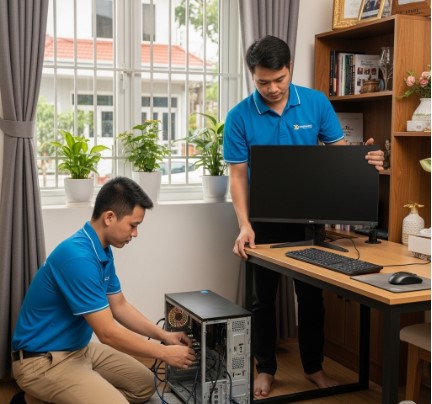
1. Chuẩn Bị Trước Khi Cài Đặt Máy Tính suamaytinhviet
Trước khi bắt đầu, bạn cần chuẩn bị một số yếu tố cần thiết:
1.1. Kiểm Tra Cấu Hình Phần Cứng
-
Đảm bảo rằng CPU, RAM, ổ cứng và bo mạch chủ còn hoạt động tốt.
-
Nếu là máy mới, kiểm tra các linh kiện đã được lắp đặt đúng cách.
-
Dung lượng RAM tối thiểu khuyến nghị: 4GB (tốt nhất nên từ 8GB trở lên).
-
Ổ SSD sẽ giúp tăng tốc độ đáng kể so với ổ HDD truyền thống.
1.2. Chuẩn Bị Bộ Cài Windows
Bạn có thể:
-
Tải công cụ Media Creation Tool từ trang chính thức của Microsoft.
-
Tạo USB boot Windows bằng phần mềm như Rufus.
1.3. Sao Lưu Dữ Liệu
Nếu bạn đang cài lại hệ điều hành cho máy cũ, hãy sao lưu dữ liệu quan trọng ra ổ cứng ngoài hoặc lên đám mây (Google Drive, OneDrive, Dropbox…).
2. Cài Đặt Windows – Bước Cơ Bản Nhưng Quan Trọng
2.1. Boot Từ USB
-
Cắm USB boot vào máy tính.
-
Khởi động lại và nhấn phím BIOS (thường là F2, F12, DEL tuỳ máy).
-
Chọn Boot từ USB.
2.2. Tiến Hành Cài Đặt
-
Chọn ngôn ngữ, thời gian và bàn phím phù hợp.
-
Nhấn “Install Now”.
-
Nhập key bản quyền (có thể chọn “I don’t have a product key” để nhập sau).
-
Chọn phiên bản Windows phù hợp: Windows 10 Home, Pro, hoặc 11 nếu máy hỗ trợ.
-
Chọn “Custom: Install Windows only” để cài mới.
-
Xoá các phân vùng cũ (nếu có) và tạo phân vùng mới.
-
Nhấn “Next” và đợi quá trình cài đặt hoàn tất (thường 10–30 phút).
3. Cài Driver Đầy Đủ
Sau khi cài đặt Windows xong, bạn cần đảm bảo máy có đủ driver:
3.1. Kiểm Tra Thiết Bị
-
Mở Device Manager (quản lý thiết bị) để kiểm tra các phần cứng chưa nhận driver.
3.2. Cài Driver Tự Động
-
Dùng phần mềm Driver Booster, DriverPack Solution hoặc tải từ trang web của nhà sản xuất (Dell, HP, ASUS, Lenovo…).
3.3. Driver Quan Trọng Cần Cài
-
Driver Card màn hình (Intel, AMD, NVIDIA).
-
Driver âm thanh.
-
Driver mạng (LAN/WiFi).
-
Driver chipset bo mạch chủ.
4. Cài Đặt Phần Mềm Cần Thiết
Để máy tính hoạt động hiệu quả, bạn nên cài đặt một số phần mềm cơ bản sau:
4.1. Trình Duyệt
-
Google Chrome hoặc Microsoft Edge mới.
4.2. Bộ Công Cụ Văn Phòng
-
Microsoft Office 2016/2019/365 hoặc phần mềm miễn phí như LibreOffice.
4.3. Chống Virus
-
Windows Defender là đủ với người dùng cơ bản.
-
Ngoài ra có thể dùng Kaspersky Free, Avast, Bitdefender Free…
4.4. Phần Mềm Giải Nén
-
WinRAR, 7-Zip.
4.5. Phần Mềm Nghe Nhạc, Xem Video
-
VLC Media Player.
4.6. Phần Mềm Hỗ Trợ Khác
-
Teamviewer hoặc AnyDesk (hỗ trợ từ xa).
-
CCleaner (dọn rác).
-
Unikey (gõ tiếng Việt).
-
Adobe Reader (đọc PDF).
5. Thiết Lập Cấu Hình Máy Sau Khi Cài Đặt
5.1. Tạo Tài Khoản Người Dùng
-
Dùng tài khoản Microsoft để đồng bộ dữ liệu và bảo mật tốt hơn.
5.2. Cập Nhật Windows
-
Truy cập Settings > Update & Security > Check for updates.
5.3. Tinh Chỉnh Hiệu Năng
-
Tắt hiệu ứng giao diện nếu máy yếu: vào System > Advanced > Performance Settings, chọn “Adjust for best performance”.
5.4. Cài Đặt Sao Lưu Tự Động
-
Dùng tính năng File History của Windows.
-
Cài thêm OneDrive hoặc Google Drive nếu cần đồng bộ lên đám mây.
6. Một Số Lưu Ý Khi Cài Đặt Tại Nhà
-
Không tự ý xóa các phân vùng hệ thống nếu không chắc chắn.
-
Luôn cài Windows bản quyền để tránh lỗi và đảm bảo an toàn bảo mật.
-
Sao lưu dữ liệu thường xuyên, nhất là trước khi cài lại Windows.
-
Nếu không rành kỹ thuật, có thể sử dụng dịch vụ cài Win online từ xa.
7. Khi Nào Nên Nhờ Đến Dịch Vụ Cài Đặt?
Nếu bạn:
-
Không có USB boot.
-
Không biết cách vào BIOS.
-
Không cài được driver.
-
Máy có dấu hiệu lỗi nặng: màn hình xanh, mất dữ liệu, ổ cứng hỏng…
=> Lúc này, nên tìm dịch vụ cài Win tại nhà hoặc cài đặt online qua Teamviewer/AnyDesk để tiết kiệm thời gian, an toàn và chuyên nghiệp.
Kết Luận
Cài đặt máy tính tại nhà không khó nếu bạn có một chút hiểu biết cơ bản và làm đúng theo các bước hướng dẫn. Tuy nhiên, để máy hoạt động mượt mà và ổn định lâu dài, bạn cần chú trọng đến việc cài driver đầy đủ, cập nhật phần mềm, và sao lưu dữ liệu định kỳ. Nếu bạn cảm thấy quá rối rắm hoặc không muốn mạo hiểm, dịch vụ cài Win và phần mềm từ xa là lựa chọn an toàn, nhanh chóng và hiệu quả.

