
Máy tính khi bị nhiễm virus thường chạy chậm, xuất hiện nhiều quảng cáo, thậm chí mất dữ liệu quan trọng. Dịch vụ diệt virus và cài đặt phần mềm bảo mật sẽ giúp bạn giải quyết triệt để tình trạng này. Kỹ thuật viên sẽ kiểm tra toàn bộ hệ thống, quét sạch mã độc và cài đặt phần mềm diệt virus uy tín. Sau khi hoàn tất, máy tính không chỉ an toàn hơn mà còn hoạt động trơn tru hơn trước. Đây là một trong những hạng mục dịch vụ được nhiều khách hàng lựa chọn để bảo vệ dữ liệu cá nhân và doanh nghiệp. . Đặc biệt với những chiếc laptop cũ, việc cài Win không chỉ giúp máy hoạt động mượt mà hơn mà còn mang lại cảm giác “như mới”.
Vậy, tại sao nên cài Win cho laptop cũ? Quy trình ra sao và cần lưu ý những gì để tối ưu hiệu suất? Hãy cùng tìm hiểu chi tiết trong bài viết này. suamaytinhviet
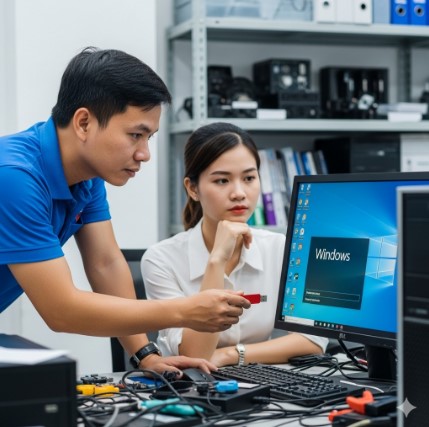
1. Vì sao laptop cũ cần cài lại Win?
1.1. Máy chạy chậm, phản hồi kém
Theo thời gian, hệ điều hành bị tích tụ rác, file tạm, virus hoặc cài quá nhiều phần mềm khiến laptop khởi động lâu, mở ứng dụng chậm. Việc cài lại Win sẽ giúp hệ thống sạch sẽ và ổn định hơn.
1.2. Lỗi hệ thống, thường xuyên bị treo
Nhiều laptop cũ hay gặp tình trạng màn hình xanh (Blue Screen), tự khởi động lại, báo lỗi hệ thống. Nguyên nhân thường do xung đột driver hoặc file hệ điều hành bị hỏng. Cài lại Win sẽ khắc phục triệt để.
1.3. Không tương thích phần mềm mới
Một số phần mềm hiện đại chỉ hoạt động tốt trên phiên bản Windows mới. Nếu laptop vẫn dùng Win cũ, việc nâng cấp lên Win 10 hoặc Win 11 giúp bạn tận dụng đầy đủ tính năng.
1.4. Cần làm sạch máy khi bán lại hoặc tặng
Trước khi bán laptop, cài Win mới là bước quan trọng để xóa dữ liệu cá nhân, đồng thời giúp máy trông “mới mẻ” hơn trong mắt người mua.
2. Cài Win cho laptop cũ mang lại lợi ích gì?
Tăng tốc độ xử lý: Máy khởi động nhanh hơn, phản hồi tốt hơn.
Loại bỏ virus, phần mềm độc hại: Nhờ làm sạch toàn bộ ổ cứng trước khi cài lại.
Tối ưu dung lượng lưu trữ: Xóa file rác, dữ liệu thừa giúp giải phóng bộ nhớ.
Ổn định lâu dài: Giảm tình trạng treo máy, xung đột phần mềm.
Trải nghiệm mới: Giao diện mượt mà, hỗ trợ cài đặt nhiều phần mềm hiện đại.
3. Nên chọn phiên bản Windows nào cho laptop cũ?
Tùy cấu hình của máy, bạn nên lựa chọn phiên bản Win phù hợp:
Laptop cấu hình thấp (RAM 2-4GB, CPU đời cũ): Win 7 hoặc Win 10 bản 32-bit để nhẹ và mượt.
Laptop tầm trung (RAM 4-8GB, CPU i3, i5): Win 10 bản 64-bit là lựa chọn tối ưu.
Laptop đời mới hơn (RAM từ 8GB, CPU i5, i7): Có thể nâng cấp lên Win 11 để trải nghiệm tính năng mới.
Lưu ý: Với laptop cũ, không nên ép chạy Windows quá nặng vì dễ gây giật lag.
4. Cách cài Win cho laptop cũ – Chi tiết từng bước
4.1. Chuẩn bị trước khi cài Win
Sao lưu dữ liệu: Chuyển file quan trọng sang USB, ổ cứng di động hoặc cloud.
Kiểm tra cấu hình máy: Đảm bảo laptop đủ điều kiện cài bản Win mong muốn.
Chuẩn bị USB boot: Dùng phần mềm như Rufus để tạo USB cài Win.
Driver và phần mềm cần thiết: Tải trước để cài sau khi cài Win xong.
4.2. Các bước cài Win cho laptop cũ
Cắm USB boot và khởi động lại máy, vào BIOS (thường nhấn F2, F12 hoặc DEL).
Chọn boot từ USB.
Bắt đầu cài Win: Chọn ngôn ngữ, phiên bản Win, nhập key (nếu có).
Chia ổ cứng: Xóa phân vùng cũ, tạo lại phân vùng mới cho hệ điều hành.
Tiến hành cài đặt: Máy sẽ tự động copy file và khởi động lại nhiều lần.
Cài driver: Âm thanh, card màn hình, WiFi… để đảm bảo laptop hoạt động đầy đủ.
Cài phần mềm cần thiết: Office, trình duyệt, diệt virus, ứng dụng làm việc.
5. Cách tối ưu laptop cũ sau khi cài Win
Cài Win mới chỉ là bước đầu, để laptop chạy “như mới” bạn cần tối ưu thêm:
5.1. Tắt ứng dụng khởi động cùng hệ thống
Vào Task Manager > Startup và tắt bớt các ứng dụng không cần thiết để máy khởi động nhanh hơn.
5.2. Cập nhật driver đầy đủ
Cài driver mới nhất từ trang chủ nhà sản xuất giúp laptop hoạt động ổn định hơn.
5.3. Tối ưu ổ cứng
Với HDD: thường xuyên chống phân mảnh.
Với SSD: bật tính năng Trim để kéo dài tuổi thọ.
5.4. Nâng cấp phần cứng nếu có thể
Thêm RAM: Giúp xử lý đa nhiệm mượt hơn.
Thay HDD bằng SSD: Đây là cách cải thiện tốc độ rõ rệt nhất cho laptop cũ.
5.5. Dọn dẹp hệ thống định kỳ
Sử dụng công cụ như CCleaner, Windows Disk Cleanup để xóa file rác, giữ máy luôn nhẹ nhàng.
6. Nên tự cài hay nhờ dịch vụ?
Tự cài: Tiết kiệm chi phí, nhưng cần có kiến thức và dễ gặp lỗi khi thao tác sai.
Nhờ dịch vụ: Nhanh chóng, an toàn, thường được cài kèm phần mềm cần thiết và tối ưu hệ thống.
Hiện nay, nhiều dịch vụ còn hỗ trợ cài Win online từ xa qua TeamViewer/AnyDesk, rất tiện lợi cho người dùng laptop cũ không muốn mang máy đi lại nhiều.
7. Kết luận
Việc cài Win cho laptop cũ là giải pháp hiệu quả để tối ưu hiệu suất, loại bỏ lỗi hệ thống và mang lại cảm giác như đang sử dụng một chiếc máy mới. Dù chọn cách tự cài hay dùng dịch vụ chuyên nghiệp, bạn nên chú trọng sao lưu dữ liệu, chọn phiên bản Win phù hợp và tối ưu sau khi cài đặt để đảm bảo máy hoạt động ổn định nhất.
Nếu laptop đã quá cũ, ngoài việc cài Win, bạn có thể cân nhắc nâng cấp SSD, RAM để tận dụng tối đa khả năng của máy, giúp tiết kiệm chi phí so với việc mua laptop mới.

