
1. Kiểm tra các kết nối vật lý
Đây là bước đầu tiên và cơ bản nhất. Đôi khi, vấn đề chỉ là do một sợi dây lỏng lẻo.
- Kiểm tra dây cáp mạng (đối với máy tính để bàn): Đảm bảo dây cáp mạng từ router/modem đã được cắm chặt vào cổng mạng trên máy tính của bạn. Dây bị hỏng, đứt hoặc gãy cũng có thể là nguyên nhân.
- Kiểm tra các đèn báo trên modem/router: Hầu hết các modem và router đều có đèn báo trạng thái. Đảm bảo đèn
Điểm tốt là phần lớn những sự cố này bạn hoàn toàn chỉ cần làm đúng từng bước. Bài viết này sẽ giúp bạn hiểu nguyên nhân, chẩn đoán và xử lý tình trạng mạng không có tín hiệu một cách đơn giản. maytinhvang
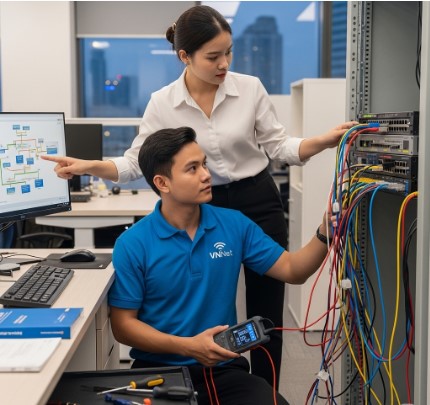
2. Nguyên nhân phổ biến khiến mạng không có tín hiệu
Trước khi bắt tay vào sửa, chúng ta cần biết nguyên nhân để chọn cách khắc phục phù hợp. Một số nguyên nhân thường gặp:
Modem hoặc router bị treo – thiết bị chạy lâu ngày không được khởi động lại.
Dây cáp mạng bị đứt hoặc lỏng – ảnh hưởng đến kết nối vật lý.
Cấu hình sai thông số kết nối – ví dụ nhập sai PPPoE username/password.
Sự cố từ phía nhà mạng – mất tín hiệu đường truyền.
Nhiễu sóng Wi-Fi – đặc biệt ở chung cư hoặc khu đông dân cư.
Firmware modem lỗi thời – ảnh hưởng hiệu suất và khả năng kết nối.
Card mạng máy tính gặp sự cố – driver hỏng hoặc bị vô hiệu hóa.
3. Cách kiểm tra nhanh trước khi sửa
Trước khi đi vào các bước kỹ thuật, bạn nên làm vài kiểm tra cơ bản:
Quan sát đèn báo trên modem/router: Đèn Internet hoặc WAN tắt hoặc đỏ thường báo mất tín hiệu.
Thử kết nối bằng dây LAN: Nếu LAN vào được mạng nhưng Wi-Fi không, thì lỗi nằm ở phần phát sóng.
Dùng điện thoại khác để kiểm tra: Nếu tất cả thiết bị đều không vào được mạng, khả năng cao là lỗi từ nhà mạng hoặc modem.
4. Hướng dẫn cách sửa từng bước
Bước 1: Khởi động lại modem/router
Tắt nguồn modem và router, chờ 30 giây rồi bật lại.
Lý do: Giúp làm mới bộ nhớ, xóa cache và khởi động lại kết nối.
Nếu sau khi bật lại vẫn không có tín hiệu, chuyển sang bước tiếp theo.
Bước 2: Kiểm tra dây cáp mạng
Đảm bảo dây nguồn cắm chắc chắn.
Kiểm tra dây cáp quang/cáp LAN từ tường vào modem – nếu bị gãy hoặc gập quá mức, cần thay mới.
Nếu có dây LAN dự phòng, thử thay để loại trừ nguyên nhân.
Bước 3: Kiểm tra tín hiệu từ nhà mạng
Gọi tổng đài của nhà cung cấp dịch vụ Internet (VNPT, Viettel, FPT…) và báo tình trạng.
Nếu nhà mạng thông báo khu vực đang bảo trì hoặc mất kết nối, bạn chỉ cần chờ khắc phục.
Trường hợp tín hiệu tới modem bình thường, tiếp tục các bước dưới.
Bước 4: Kiểm tra cấu hình kết nối
Mở trình duyệt → gõ địa chỉ IP router (thường là
192.168.1.1hoặc192.168.0.1).Đăng nhập bằng tài khoản admin.
Vào mục WAN hoặc Internet Setup và kiểm tra loại kết nối:
PPPoE: Xem lại username/password do nhà mạng cung cấp.
Dynamic IP: Đảm bảo chế độ DHCP đang bật.
Static IP: Kiểm tra thông số IP, Gateway, DNS.
Bước 5: Đặt lại cấu hình mạng (nếu cần)
Nếu nghi ngờ router bị lỗi cấu hình, bạn có thể reset về mặc định:
Nhấn giữ nút Reset ở phía sau modem khoảng 10–15 giây.
Sau đó, đăng nhập và nhập lại thông tin kết nối do nhà mạng cung cấp.
Bước 6: Kiểm tra Wi-Fi
Đảm bảo sóng Wi-Fi không bị tắt trên modem.
Đổi kênh sóng Wi-Fi (Channel) để tránh nhiễu từ hàng xóm.
Đặt router ở vị trí trung tâm, tránh bị chắn bởi tường dày hoặc thiết bị điện tử.
Bước 7: Cập nhật firmware modem/router
Vào trang quản trị → tìm mục Firmware Update.
Tải bản cập nhật mới nhất từ website của hãng (TP-Link, Asus, Tenda…).
Cập nhật sẽ vá lỗi và cải thiện khả năng kết nối.
Bước 8: Kiểm tra card mạng trên máy tính
Trên Windows:
Nhấn Windows + R, gõ
ncpa.cpl.Nhấn chuột phải vào Ethernet hoặc Wi-Fi → chọn Enable nếu đang bị Disable.
Cập nhật driver qua Device Manager.
Trên macOS:
Vào System Preferences → Network → chọn lại mạng và kết nối.
5. Lỗi thường gặp và cách xử lý nhanh
| Lỗi | Nguyên nhân | Cách xử lý |
|---|---|---|
| Đèn Internet đỏ | Mất tín hiệu từ nhà mạng | Gọi tổng đài hỗ trợ |
| Chỉ một thiết bị không vào được | Lỗi card mạng hoặc cấu hình IP tĩnh | Đặt lại IP hoặc reset adapter |
| Wi-Fi kết nối nhưng không truy cập được web | Lỗi DNS | Đổi DNS sang Google (8.8.8.8 / 8.8.4.4) |
| Mạng lúc được lúc không | Nhiễu sóng hoặc modem quá tải | Đổi kênh Wi-Fi, nâng cấp router |
6. Mẹo phòng tránh sự cố mất tín hiệu mạng
Khởi động lại modem định kỳ mỗi tuần.
Tránh để router ở gần nguồn gây nhiễu như lò vi sóng, điện thoại bàn không dây.
Cập nhật firmware đều đặn.
Sử dụng dây mạng chất lượng cao, tránh gập mạnh.
Đặt mật khẩu Wi-Fi mạnh để tránh bị xài chùa.
7. Kết luận
Việc mạng không có tín hiệu không phải lúc nào cũng cần gọi kỹ thuật viên. Với các bước trên, bạn hoàn toàn có thể:
Chẩn đoán nguyên nhân.
Thực hiện các bước khắc phục nhanh chóng.
Tiết kiệm thời gian và chi phí.
Nếu sau khi thử hết các bước mà mạng vẫn không hoạt động, nguyên nhân có thể nằm ở hạ tầng của nhà mạng hoặc thiết bị phần cứng hỏng – khi đó, hãy liên hệ hỗ trợ kỹ thuật để được kiểm tra trực tiếp.

