
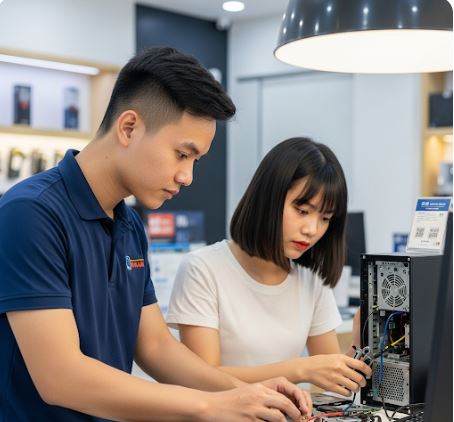
Dưới đây là 10 thủ thuật đơn giản giúp tăng tốc máy tính của bạn một cách hiệu quả:
- Xóa các tập tin tạm và rác hệ thống
Dọn dẹp ổ đĩa bằng cách sử dụng công cụ Disk Cleanup để loại bỏ các file không cần thiết, giải phóng dung lượng và giúp hệ thống hoạt động mượt mà hơn. - Tắt các chương trình khởi động cùng Windows
Mở Task Manager (Ctrl + Shift + Esc), chuyển đến tab Startup và vô hiệu hóa các ứng dụng không cần thiết để giảm thời gian khởi động. - Cập nhật driver và Windows
Đảm bảo hệ điều hành và driver luôn mới nhất để tối ưu hiệu năng và vá các lỗi bảo mật. - Quét virus và malware
Chạy phần mềm diệt virus để loại bỏ các phần mềm độc hại có thể làm chậm máy tính của bạn. - Tối ưu hóa ổ cứng bằng Defragmentation (Chỉ dành cho HDD)
Sử dụng Disk Defragmenter để sắp xếp lại dữ liệu, giúp truy xuất nhanh hơn. - Tăng RAM hoặc nâng cấp phần cứng
Nếu máy chậm do thiếu RAM, hãy xem xét nâng cấp để cải thiện hiệu năng đáng kể
Introduction
Bạn có nhớ cảm giác khi mới mua một chiếc máy tính mới? Mọi thứ đều hoạt động nhanh như chớp, bạn có thể mở hàng tá ứng dụng cùng một lúc mà không gặp bất kỳ vấn đề nào. Nhưng sau một thời gian sử dụng, máy tính của bạn bắt đầu chậm lại. Các ứng dụng mất nhiều thời gian hơn để mở, các trang web tải chậm hơn và đôi khi máy tính của bạn thậm chí còn bị treo. Đừng lo lắng, đây là một vấn đề phổ biến và có rất nhiều cách để giải quyết nó. Bài viết này sẽ cung cấp cho bạn 10 thủ thuật đơn giản mà bạn có thể áp dụng ngay lập tức để tăng tốc máy tính của mình và khôi phục lại hiệu suất ban đầu. Hãy cùng bắt đầu!
Frequently Asked Questions (FAQ)
- Tại sao máy tính của tôi chạy chậm sau một thời gian sử dụng?Có rất nhiều lý do khiến máy tính của bạn chạy chậm sau một thời gian sử dụng. Một số lý do phổ biến bao gồm: ổ cứng bị đầy, quá nhiều chương trình chạy ngầm, phần mềm độc hại, driver lỗi thời và hệ điều hành bị phân mảnh.
- Tôi có cần phải là một chuyên gia về máy tính để áp dụng những thủ thuật này?Không hề! Những thủ thuật này được thiết kế để dễ thực hiện và ai cũng có thể áp dụng được, ngay cả khi bạn không có kiến thức chuyên sâu về máy tính. Chúng tôi sẽ cung cấp hướng dẫn chi tiết từng bước để bạn dễ dàng làm theo.
- Những thủ thuật này có thực sự hiệu quả không?Chắc chắn rồi! Những thủ thuật này đã được chứng minh là có hiệu quả trong việc tăng tốc máy tính. Tuy nhiên, mức độ hiệu quả có thể khác nhau tùy thuộc vào tình trạng hiện tại của máy tính và cách bạn sử dụng nó.
Dọn Dẹp Ổ Cứng
Mô tả: Ổ cứng bị đầy là một trong những nguyên nhân phổ biến nhất khiến máy tính chạy chậm. Khi ổ cứng gần đầy, máy tính sẽ gặp khó khăn trong việc tìm kiếm và lưu trữ dữ liệu, dẫn đến hiệu suất giảm sút. Dọn dẹp ổ cứng là một cách hiệu quả để giải phóng dung lượng và tăng tốc máy tính.
- Xóa các tệp không cần thiết: Sử dụng Disk Cleanup (Windows) hoặc các công cụ tương tự để xóa các tệp tạm thời, tệp trong thùng rác và các tệp hệ thống không cần thiết khác. Điều này giúp giải phóng đáng kể dung lượng ổ cứng.
- Gỡ cài đặt các chương trình không sử dụng: Rà soát danh sách các chương trình đã cài đặt và gỡ bỏ những chương trình bạn không còn sử dụng. Các chương trình này chiếm dung lượng ổ cứng và có thể chạy ngầm, làm chậm máy tính của bạn.
- Di chuyển các tệp lớn sang ổ cứng ngoài: Nếu bạn có nhiều tệp lớn như video, hình ảnh hoặc nhạc, hãy di chuyển chúng sang ổ cứng ngoài để giải phóng dung lượng trên ổ cứng chính.
- Sử dụng công cụ phân tích ổ cứng: Các công cụ này sẽ giúp bạn xác định các thư mục và tệp chiếm nhiều dung lượng nhất trên ổ cứng, từ đó bạn có thể quyết định xóa hoặc di chuyển chúng.
- Dọn dẹp thư mục Downloads: Thư mục Downloads thường chứa rất nhiều tệp bạn đã tải xuống nhưng quên xóa. Dọn dẹp thư mục này thường xuyên có thể giải phóng một lượng lớn dung lượng.
- maytinhvang
Tắt Các Chương Trình Khởi Động Cùng Windows
Mô tả: Nhiều chương trình được cấu hình để khởi động cùng với Windows, ngay cả khi bạn không sử dụng chúng thường xuyên. Điều này có thể làm chậm quá trình khởi động và tiêu tốn tài nguyên hệ thống, ảnh hưởng đến hiệu suất tổng thể của máy tính.
- Sử dụng Task Manager (Windows): Mở Task Manager (Ctrl+Shift+Esc), chuyển đến tab “Startup” và tắt các chương trình không cần thiết khởi động cùng Windows. Hãy cẩn thận và chỉ tắt những chương trình bạn biết chắc chắn là không quan trọng.
- Sử dụng System Configuration (msconfig – Windows): Nhấn Windows + R, gõ “msconfig” và nhấn Enter. Chuyển đến tab “Services” và ẩn các dịch vụ của Microsoft, sau đó vô hiệu hóa các dịch vụ còn lại mà bạn không cần.
- Kiểm tra cài đặt chương trình: Nhiều chương trình có tùy chọn để tắt tính năng tự động khởi động trong cài đặt của chúng. Hãy kiểm tra cài đặt của các chương trình bạn sử dụng thường xuyên để xem có tùy chọn này không.
- Sử dụng phần mềm quản lý khởi động: Có rất nhiều phần mềm miễn phí hoặc trả phí có thể giúp bạn quản lý các chương trình khởi động một cách dễ dàng. Các phần mềm này thường cung cấp thông tin chi tiết về tác động của mỗi chương trình đến hiệu suất hệ thống.
- Chỉ giữ lại những chương trình quan trọng: Chỉ cho phép các chương trình thực sự cần thiết để khởi động cùng Windows, chẳng hạn như phần mềm diệt virus hoặc trình điều khiển phần cứng.
Cập Nhật Trình Điều Khiển (Drivers)
Mô tả: Driver là phần mềm cho phép hệ điều hành giao tiếp với phần cứng của bạn. Driver lỗi thời hoặc bị lỗi có thể gây ra các vấn đề về hiệu suất, chẳng hạn như treo máy, giật lag và lỗi đồ họa. Cập nhật driver thường xuyên là một cách quan trọng để đảm bảo máy tính của bạn hoạt động ổn định và hiệu quả.
- Sử dụng Windows Update: Windows Update thường bao gồm các bản cập nhật driver. Hãy đảm bảo rằng bạn đã cài đặt tất cả các bản cập nhật mới nhất.
- Tải xuống driver từ trang web của nhà sản xuất: Truy cập trang web của nhà sản xuất phần cứng (ví dụ: NVIDIA, AMD, Intel) và tải xuống driver mới nhất cho card đồ họa, card âm thanh và các thiết bị khác.
- Sử dụng Device Manager (Windows): Mở Device Manager, nhấp chuột phải vào thiết bị bạn muốn cập nhật driver và chọn “Update driver”.
- Sử dụng phần mềm cập nhật driver: Có nhiều phần mềm cập nhật driver tự động có thể giúp bạn tìm và cài đặt các bản cập nhật driver mới nhất. Tuy nhiên, hãy cẩn thận khi sử dụng các phần mềm này và chỉ chọn những phần mềm uy tín.
- Sao lưu driver cũ trước khi cập nhật: Trước khi cập nhật driver, hãy sao lưu driver cũ để bạn có thể khôi phục lại nếu có vấn đề xảy ra.
Quét Virus và Phần Mềm Độc Hại
Mô tả: Virus và phần mềm độc hại có thể gây ra rất nhiều vấn đề cho máy tính của bạn, bao gồm làm chậm máy, đánh cắp thông tin cá nhân và gây hư hỏng hệ thống. Quét virus và phần mềm độc hại thường xuyên là một cách quan trọng để bảo vệ máy tính của bạn và đảm bảo nó hoạt động tốt.
- Sử dụng phần mềm diệt virus uy tín: Cài đặt một phần mềm diệt virus uy tín và cập nhật nó thường xuyên. Chạy quét toàn bộ hệ thống ít nhất một lần một tuần.
- Cẩn thận với email và tệp đính kèm đáng ngờ: Không mở email hoặc tệp đính kèm từ những người bạn không biết hoặc từ những nguồn không đáng tin cậy.
- Tránh truy cập các trang web nguy hiểm: Các trang web có nội dung khiêu dâm, cờ bạc hoặc các nội dung bất hợp pháp khác thường chứa virus và phần mềm độc hại.
- Sử dụng tường lửa: Tường lửa giúp ngăn chặn các kết nối trái phép đến máy tính của bạn. Hãy đảm bảo rằng tường lửa của bạn được bật và cấu hình đúng cách.
- Cài đặt phần mềm chống phần mềm độc hại: Ngoài phần mềm diệt virus, bạn cũng nên cài đặt một phần mềm chống phần mềm độc hại để bảo vệ máy tính của bạn khỏi các mối đe dọa mới nhất.
Nâng Cấp Phần Cứng (Nếu Cần Thiết)
Mô tả: Nếu bạn đã thử tất cả các thủ thuật trên mà máy tính của bạn vẫn chạy chậm, có thể đã đến lúc nâng cấp phần cứng. Nâng cấp phần cứng có thể cải thiện đáng kể hiệu suất của máy tính, đặc biệt là nếu bạn đang sử dụng một máy tính cũ hoặc có cấu hình yếu.
- Nâng cấp RAM: RAM (Random Access Memory) là bộ nhớ tạm thời mà máy tính sử dụng để lưu trữ dữ liệu đang được sử dụng. Nâng cấp RAM có thể giúp máy tính chạy mượt mà hơn, đặc biệt là khi bạn mở nhiều ứng dụng cùng một lúc.
- Nâng cấp ổ cứng lên SSD: SSD (Solid State Drive) nhanh hơn nhiều so với ổ cứng HDD (Hard Disk Drive) truyền thống. Nâng cấp ổ cứng lên SSD có thể cải thiện đáng kể tốc độ khởi động, tốc độ tải ứng dụng và tốc độ truy cập dữ liệu.
- Nâng cấp card đồ họa: Nếu bạn chơi game hoặc sử dụng các ứng dụng đồ họa nặng, nâng cấp card đồ họa có thể cải thiện hiệu suất đáng kể.
- Nâng cấp CPU: CPU (Central Processing Unit) là bộ não của máy tính. Nâng cấp CPU có thể cải thiện hiệu suất tổng thể của máy tính, đặc biệt là khi bạn thực hiện các tác vụ phức tạp như chỉnh sửa video hoặc mã hóa.
- Xem xét ngân sách và nhu cầu của bạn: Trước khi nâng cấp phần cứng, hãy xem xét ngân sách và nhu cầu của bạn để đưa ra quyết định đúng đắn. Không phải lúc nào bạn cũng cần phải nâng cấp tất cả các thành phần cùng một lúc.
Conclusion
Tóm lại, việc tăng tốc máy tính không phải là một nhiệm vụ khó khăn. Bằng cách áp dụng 10 thủ thuật đơn giản này, bạn có thể cải thiện đáng kể hiệu suất máy tính của mình và tận hưởng một trải nghiệm sử dụng mượt mà và hiệu quả hơn. Hãy bắt đầu ngay hôm nay và tạm biệt sự chậm chạp! Đừng quên thực hiện các thủ thuật này thường xuyên để duy trì hiệu suất tối ưu cho máy tính của bạn. Chúc bạn thành công!
Keyword Tags
- Tăng tốc máy tính
- Máy tính chạy chậm
- Thủ thuật máy tính
- Tối ưu hóa máy tính
- Dọn dẹp máy tính

