
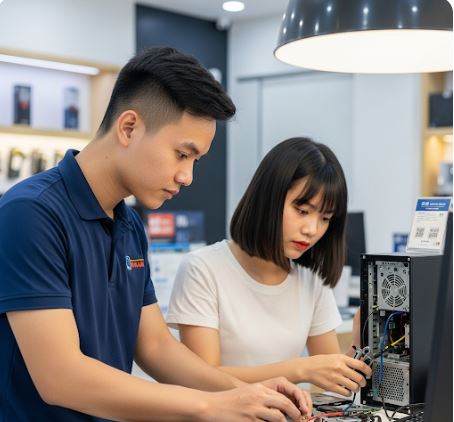
Dịch vụ sửa máy tính tận nơi chính là giải pháp giúp người dùng tiết kiệm thời gian và nhanh chóng trở lại với công việc. Các kỹ thuật viên chuyên nghiệp sẽ đến tận nhà hoặc văn phòng, kiểm tra toàn diện từ phần cứng đến phần mềm. Sau khi xác định được nguyên nhân, họ sẽ xử lý triệt để và đưa ra giải pháp tối ưu.
Introduction
Bạn cảm thấy bực bội khi máy tính Windows của bạn khởi động quá chậm, các chương trình phản hồi chậm chạp, và thường xuyên gặp phải tình trạng treo máy? Bạn không đơn độc! Rất nhiều người dùng Windows gặp phải những vấn đề tương tự. Nguyên nhân có thể đến từ nhiều yếu tố khác nhau, từ phần cứng lỗi thời, phần mềm không tương thích, cho đến các thiết lập hệ thống không được tối ưu. Bài viết này sẽ cung cấp cho bạn một loạt các giải pháp thiết thực và hiệu quả để cải thiện hiệu suất máy tính Windows của bạn một cách đáng kể. Hãy sẵn sàng để trải nghiệm một chiếc máy tính mượt mà và đáp ứng nhanh chóng mọi yêu cầu của bạn.
FAQ
- Tôi cần kiến thức kỹ thuật gì để thực hiện các hướng dẫn này?Không cần thiết phải có kiến thức chuyên sâu về kỹ thuật. Chúng tôi đã cố gắng trình bày các hướng dẫn một cách đơn giản và dễ hiểu nhất, phù hợp với cả người dùng mới bắt đầu. Tuy nhiên, việc cẩn thận và đọc kỹ hướng dẫn trước khi thực hiện là rất quan trọng.
- Việc tối ưu hóa Windows có làm mất dữ liệu của tôi không?Hầu hết các phương pháp tối ưu hóa được đề cập trong bài viết này không gây ảnh hưởng đến dữ liệu cá nhân của bạn. Tuy nhiên, để đảm bảo an toàn, bạn nên sao lưu (backup) dữ liệu quan trọng trước khi thực hiện bất kỳ thay đổi nào lớn trong hệ thống.
- Tôi nên bắt đầu từ đâu nếu tôi chưa từng tối ưu hóa Windows trước đây?Chúng tôi khuyên bạn nên bắt đầu với những phương pháp đơn giản nhất, chẳng hạn như gỡ bỏ các chương trình không cần thiết, dọn dẹp file rác, và tắt các chương trình khởi động cùng Windows. Sau đó, bạn có thể từ từ khám phá các phương pháp tối ưu hóa nâng cao hơn.
Tắt các chương trình khởi động cùng Windows
Mô tả: Quá nhiều chương trình khởi động cùng Windows không chỉ làm chậm quá trình khởi động mà còn chiếm dụng tài nguyên hệ thống, khiến máy tính hoạt động chậm chạp hơn. Việc tắt các chương trình không cần thiết sẽ giúp giải phóng tài nguyên và cải thiện đáng kể hiệu suất.
- Sử dụng Task Manager: Nhấn tổ hợp phím Ctrl + Shift + Esc để mở Task Manager. Chuyển sang tab “Startup”. Tại đây, bạn sẽ thấy danh sách các chương trình khởi động cùng Windows.
- Đánh giá mức độ quan trọng: Xem xét kỹ lưỡng từng chương trình và đánh giá xem bạn có thực sự cần chúng khởi động cùng Windows hay không. Ví dụ, các chương trình như Skype, Discord, hoặc Spotify thường không cần thiết phải khởi động cùng Windows.
- Tắt các chương trình không cần thiết: Chọn chương trình bạn muốn tắt và nhấn nút “Disable” ở góc dưới bên phải. Lưu ý, bạn vẫn có thể chạy các chương trình này thủ công khi cần.
- Khởi động lại máy tính: Sau khi tắt các chương trình không cần thiết, khởi động lại máy tính để thấy sự khác biệt.
Dọn dẹp file rác và file tạm
Mô tả: File rác và file tạm tích tụ theo thời gian có thể chiếm dụng một lượng lớn dung lượng ổ cứng và làm chậm hiệu suất hệ thống. Việc dọn dẹp chúng thường xuyên sẽ giúp giải phóng dung lượng và cải thiện tốc độ truy xuất dữ liệu.
- Sử dụng Disk Cleanup: Tìm kiếm “Disk Cleanup” trong thanh tìm kiếm của Windows và mở công cụ này.
- Chọn ổ đĩa cần dọn dẹp: Chọn ổ đĩa chứa hệ điều hành Windows (thường là ổ C).
- Chọn các loại file cần xóa: Tick chọn các loại file bạn muốn xóa, bao gồm “Temporary Internet Files”, “Recycle Bin”, “Temporary files”, và “Thumbnails”.
- Dọn dẹp System Files: Nhấn nút “Clean up system files” để dọn dẹp các file hệ thống không cần thiết.
- Sử dụng Storage Sense: Vào Settings > System > Storage. Bật “Storage Sense” để Windows tự động dọn dẹp file rác và file tạm một cách định kỳ.
Gỡ bỏ các chương trình không cần thiết
Mô tả: Việc cài đặt quá nhiều chương trình, đặc biệt là các chương trình ít sử dụng, có thể làm chậm máy tính của bạn. Việc gỡ bỏ những chương trình này sẽ giải phóng dung lượng ổ cứng, giảm tải cho CPU và RAM, và cải thiện hiệu suất tổng thể của hệ thống.
- Sử dụng Control Panel: Tìm kiếm “Control Panel” trong thanh tìm kiếm của Windows và mở nó.
- Chọn “Programs and Features”: Trong Control Panel, chọn “Programs and Features”.
- Gỡ bỏ các chương trình không cần thiết: Duyệt qua danh sách các chương trình đã cài đặt và gỡ bỏ những chương trình bạn không còn sử dụng nữa. Hãy cẩn thận và chỉ gỡ bỏ những chương trình bạn chắc chắn không cần đến.
- Sử dụng Revo Uninstaller (tùy chọn): Revo Uninstaller là một công cụ mạnh mẽ giúp bạn gỡ bỏ các chương trình một cách triệt để, loại bỏ cả các file và registry entries còn sót lại. Điều này có thể giúp cải thiện hiệu suất hệ thống hơn nữa.
Chống phân mảnh ổ cứng (HDD)
Mô tả: Đối với các ổ cứng HDD, dữ liệu có thể bị phân mảnh theo thời gian, khiến việc truy xuất dữ liệu trở nên chậm chạp hơn. Việc chống phân mảnh ổ cứng sẽ sắp xếp lại dữ liệu, giúp cải thiện tốc độ đọc và ghi. Lưu ý: Không nên chống phân mảnh ổ SSD.
- Sử dụng Disk Defragmenter: Tìm kiếm “Defragment and Optimize Drives” trong thanh tìm kiếm của Windows và mở công cụ này.
- Chọn ổ đĩa cần chống phân mảnh: Chọn ổ đĩa bạn muốn chống phân mảnh (thường là ổ C).
- Phân tích ổ đĩa: Nhấn nút “Analyze” để xem mức độ phân mảnh của ổ đĩa.
- Chống phân mảnh ổ đĩa: Nếu mức độ phân mảnh cao, nhấn nút “Optimize” để bắt đầu quá trình chống phân mảnh. Quá trình này có thể mất một khoảng thời gian tùy thuộc vào kích thước và mức độ phân mảnh của ổ đĩa.
Nâng cấp phần cứng (nếu có thể)
Mô tả: Nếu máy tính của bạn đã quá cũ hoặc có cấu hình yếu, việc nâng cấp phần cứng có thể là giải pháp tốt nhất để cải thiện hiệu suất. Việc nâng cấp RAM, ổ SSD, hoặc card đồ họa có thể mang lại sự khác biệt đáng kể.
- Nâng cấp RAM: RAM là bộ nhớ tạm của máy tính. Việc nâng cấp RAM sẽ giúp máy tính xử lý nhiều tác vụ đồng thời hơn mà không bị chậm trễ.
- Nâng cấp ổ cứng lên SSD: SSD (Solid State Drive) có tốc độ đọc và ghi nhanh hơn nhiều so với HDD (Hard Disk Drive). Việc chuyển sang sử dụng SSD sẽ giúp máy tính khởi động nhanh hơn, các chương trình tải nhanh hơn, và hiệu suất tổng thể được cải thiện đáng kể.
- Nâng cấp card đồ họa (nếu cần thiết): Nếu bạn thường xuyên chơi game hoặc sử dụng các ứng dụng đồ họa nặng, việc nâng cấp card đồ họa có thể giúp cải thiện hiệu suất và trải nghiệm của bạn.
- Lưu ý về khả năng tương thích: Trước khi nâng cấp bất kỳ phần cứng nào, hãy đảm bảo rằng nó tương thích với bo mạch chủ và các thành phần khác của máy tính.
Conclusion
Việc tối ưu hóa Windows là một quá trình liên tục và cần sự kiên nhẫn. Không phải tất cả các phương pháp đều mang lại kết quả như nhau cho mọi người, vì vậy hãy thử nghiệm và tìm ra những giải pháp phù hợp nhất với nhu cầu và cấu hình máy tính của bạn. Đừng quên sao lưu dữ liệu quan trọng trước khi thực hiện bất kỳ thay đổi nào lớn trong hệ thống. Với những hướng dẫn chi tiết và dễ hiểu trong bài viết này, chúng tôi tin rằng bạn sẽ có thể cải thiện đáng kể hiệu suất máy tính Windows của mình và tận hưởng một trải nghiệm sử dụng mượt mà và hiệu quả hơn. Chúc bạn thành công!
Keyword Tags
Windows optimization, tăng tốc máy tính, hiệu suất Windows, tinh chỉnh Windows, thủ thuật Windows

