
Kiểm tra kết nối vật lý và thiết bị mạng
- Cáp mạng hoặc Wi-Fi: Đảm bảo cáp Ethernet đã cắm chặt hoặc Wi-Fi đang bật, đang kết nối.
- Router/modem: Khởi động lại router/modem bằng cách tắt, chờ vài phút rồi bật lại.
- Thiết bị khác: Thử kết nối bằng điện thoại hoặc thiết bị khác để xác định vấn đề ở PC hay mạng nhà
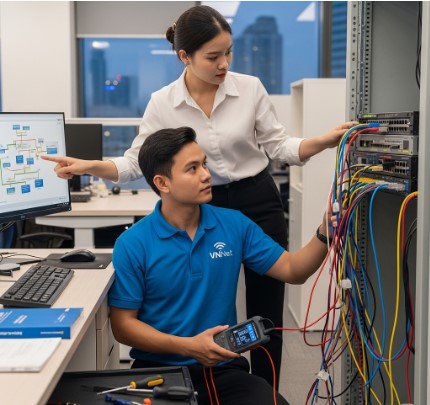
1. Kiểm Tra Kết Nối Vật Lý suamaytinhviet
Trước khi đi sâu vào phần mềm và cấu hình, hãy đảm bảo rằng các kết nối phần cứng của bạn đang hoạt động bình thường:
-
Cáp mạng (Ethernet): Kiểm tra xem dây cáp mạng đã được cắm chắc chắn vào cổng LAN của PC và modem/router hay chưa.
-
Đèn tín hiệu trên modem/router: Đèn Internet (thường có biểu tượng quả địa cầu) có sáng không? Nếu đèn này không sáng hoặc nhấp nháy đỏ, có thể nhà mạng đang gặp sự cố.
-
Wi-Fi: Nếu bạn dùng Wi-Fi, hãy đảm bảo rằng PC đã bật Wi-Fi và kết nối đúng mạng.
✅ Cách xử lý:
-
Rút dây mạng và cắm lại.
-
Tắt modem/router, đợi 30 giây rồi bật lại.
-
Khởi động lại máy tính để loại trừ lỗi tạm thời.
2. Kiểm Tra Biểu Tượng Mạng Trên Thanh Taskbar
Biểu tượng mạng ở góc dưới bên phải màn hình Windows sẽ báo hiệu tình trạng mạng hiện tại:
-
Dấu X đỏ: Không có kết nối mạng.
-
Dấu chấm than vàng: Đã kết nối mạng nhưng không có Internet.
-
Biểu tượng quay vòng: Đang kết nối hoặc nhận địa chỉ IP.
✅ Cách xử lý:
-
Click chuột phải vào biểu tượng mạng > Chọn Troubleshoot problems để hệ thống tự động tìm và khắc phục lỗi.
-
Nếu không hiệu quả, tiếp tục theo các bước sau.
3. Khởi Động Lại Thiết Bị Mạng
Đây là bước đơn giản nhưng có thể giải quyết tới 80% các lỗi mạng:
-
Tắt modem/router trong 1 phút và bật lại.
-
Khởi động lại máy tính.
-
Chờ khoảng 2-3 phút để hệ thống kết nối lại mạng.
Đây là cách giúp reset lại toàn bộ địa chỉ IP, DNS, Gateway… có thể bị lỗi trong quá trình sử dụng.
4. Kiểm Tra IP Và Kết Nối Gateway
Dùng Command Prompt để kiểm tra:
-
Mở CMD bằng cách bấm Windows + R > nhập
cmd> Enter. -
Gõ lệnh:
ipconfig /allvà kiểm tra xem PC có được cấp IP không.
Một số trường hợp thường gặp:
-
Địa chỉ IP bị 169.254.x.x: Không nhận được IP từ modem => lỗi DHCP.
-
Default Gateway trống: Không có cổng kết nối ra Internet.
✅ Cách xử lý:
-
Gõ lệnh
ipconfig /releaserồiipconfig /renewđể xin lại IP mới. -
Nếu không thành công, vào Control Panel > Network and Sharing Center > Change adapter settings > click phải vào mạng đang dùng > chọn Disable, sau đó Enable lại.
5. Thiết Lập Lại TCP/IP Và Winsock
Nếu sự cố do lỗi cấu hình mạng, bạn có thể reset TCP/IP:
Mở CMD (chạy bằng quyền admin) và gõ lần lượt các lệnh:
Khởi động lại máy tính sau khi thực hiện. Đây là phương pháp rất hiệu quả nếu lỗi do cấu hình TCP/IP hoặc DNS sai.
6. Kiểm Tra Driver Card Mạng
Trình điều khiển (driver) mạng có thể bị lỗi, gây mất kết nối:
-
Nhấn Windows + X > chọn Device Manager.
-
Mở rộng mục Network adapters.
-
Click chuột phải vào thiết bị mạng > chọn Update driver.
-
Nếu vẫn không vào được mạng, chọn Uninstall device rồi khởi động lại máy để Windows tự cài lại driver.
7. Tắt Tạm Thời Tường Lửa Hoặc Phần Mềm Diệt Virus
Đôi khi Windows Firewall hoặc phần mềm diệt virus có thể chặn kết nối Internet:
-
Vào Control Panel > Windows Defender Firewall > Chọn Turn off tạm thời để kiểm tra.
-
Nếu dùng phần mềm như Kaspersky, Avast… hãy tắt bảo vệ tạm thời và thử truy cập Internet.
Lưu ý: Đừng quên bật lại sau khi kiểm tra xong để đảm bảo an toàn cho hệ thống.
8. Kiểm Tra DNS
Lỗi DNS có thể khiến bạn không vào được trang web, dù máy vẫn báo có mạng.
✅ Cách thay đổi DNS:
-
Vào Control Panel > Network and Sharing Center > Change adapter settings.
-
Click phải vào mạng đang dùng > chọn Properties.
-
Chọn Internet Protocol Version 4 (TCP/IPv4) > nhấn Properties.
-
Tích chọn:
-
Use the following DNS server addresses: -
Preferred DNS server:
8.8.8.8 -
Alternate DNS server:
8.8.4.4(Google DNS)
-
Nhấn OK để lưu và thử truy cập lại trang web.
9. Sử Dụng Safe Mode Với Networking
Chế độ Safe Mode sẽ giúp bạn kiểm tra xem lỗi có phải do phần mềm bên thứ ba gây ra không:
-
Khởi động lại máy > Nhấn liên tục F8 hoặc giữ Shift + Restart > Chọn Safe Mode with Networking.
-
Nếu vào được mạng trong Safe Mode, có thể lỗi là do phần mềm, trình duyệt hoặc tiện ích nào đó.
10. Kiểm Tra Với Thiết Bị Khác
Nếu PC không vào được mạng nhưng điện thoại hoặc máy tính khác vẫn vào được bình thường thì vấn đề nằm ở chính chiếc PC của bạn. Ngược lại, nếu tất cả đều không có Internet thì nên liên hệ nhà mạng.
Khi Nào Cần Gọi Kỹ Thuật Viên?
Nếu bạn đã thử hết các cách trên nhưng vẫn không vào được mạng, hãy gọi cho kỹ thuật viên hoặc liên hệ nhà cung cấp dịch vụ Internet khi:
-
Modem/router không có đèn tín hiệu Internet.
-
Tất cả thiết bị trong nhà đều không vào mạng.
-
Bạn không rành về cấu hình mạng nâng cao (PPPoE, VLAN, NAT, Port forwarding…).
Kết Luận
Mất kết nối Internet không còn là vấn đề nan giải nếu bạn nắm được các bước tự kiểm tra và sửa lỗi mạng không vào được Internet trên PC như trong bài viết. Việc tự xử lý sẽ giúp bạn tiết kiệm thời gian, tiền bạc và chủ động hơn trong công việc. Hãy lưu lại bài viết để có thể sử dụng bất cứ khi nào gặp sự cố nhé!

