
Cam kết dịch vụ
-
Cài đặt nhanh, máy chạy mượt, đầy đủ driver.
-
Cài phần mềm cơ bản miễn phí (Office, Unikey, Chrome…).
-
Bảo hành trực tuyến sau cài đặt, hỗ trợ từ xa khi phát sinh lỗi.
-
Chi phí rõ ràng, không phát sinh thêm.
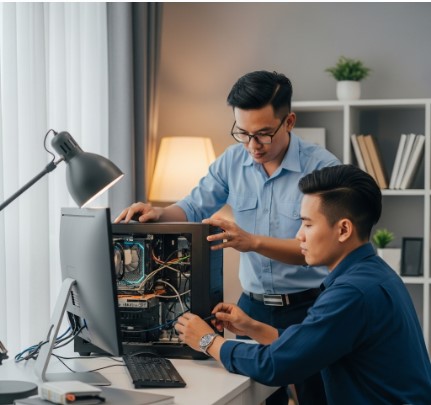
Mở đầu maytinhvang
Trong kỷ nguyên số, máy tính đã trở thành một phần không thể thiếu trong cuộc sống của chúng ta. Từ công việc, học tập đến giải trí, máy tính đóng vai trò quan trọng trong việc kết nối và hỗ trợ chúng ta. Tuy nhiên, không phải ai cũng có đủ kiến thức và kỹ năng để tự mình cài đặt và cấu hình máy tính một cách hoàn hảo. Chính vì vậy, dịch vụ cài đặt máy tính tại nhà ra đời để giải quyết những vấn đề này, mang đến sự an tâm và tiện lợi cho người dùng. Chúng tôi cung cấp giải pháp toàn diện, từ cài đặt hệ điều hành, phần mềm ứng dụng, driver, đến kết nối thiết bị ngoại vi và tối ưu hóa hiệu suất máy tính, tất cả đều được thực hiện bởi đội ngũ kỹ thuật viên giàu kinh nghiệm và nhiệt tình.
Câu hỏi thường gặp
- Chi phí dịch vụ cài đặt máy tính tại nhà là bao nhiêu? Chi phí phụ thuộc vào loại dịch vụ bạn yêu cầu (cài hệ điều hành, phần mềm, thiết bị ngoại vi…) và cấu hình máy tính của bạn. Chúng tôi sẽ cung cấp báo giá chi tiết trước khi tiến hành công việc.
- Thời gian cài đặt mất bao lâu? Thời gian cài đặt tùy thuộc vào độ phức tạp của công việc. Thông thường, việc cài đặt hệ điều hành mất khoảng 1-2 giờ, còn cài đặt phần mềm và thiết bị ngoại vi mất ít thời gian hơn.
- Tôi có thể yêu cầu hỗ trợ sau khi cài đặt không? Chắc chắn rồi. Chúng tôi cung cấp dịch vụ hỗ trợ sau cài đặt để đảm bảo máy tính của bạn hoạt động ổn định và bạn hoàn toàn hài lòng với dịch vụ của chúng tôi.
Cài đặt hệ điều hành
Đây là bước quan trọng nhất trong việc thiết lập một chiếc máy tính mới. Hệ điều hành (ví dụ: Windows, macOS, Linux) là nền tảng để tất cả các phần mềm và ứng dụng khác hoạt động. Việc cài đặt hệ điều hành đúng cách đảm bảo sự ổn định và hiệu suất tối ưu cho máy tính của bạn.
- Chọn hệ điều hành phù hợp: Dựa trên nhu cầu sử dụng và cấu hình máy tính, hãy chọn hệ điều hành phù hợp nhất. Mỗi hệ điều hành có những ưu và nhược điểm riêng.
- Giải thích: Windows phổ biến và tương thích với nhiều phần mềm, macOS nổi tiếng về tính ổn định và bảo mật, Linux là lựa chọn linh hoạt và mã nguồn mở.
- Chuẩn bị phương tiện cài đặt: Tạo USB bootable hoặc sử dụng đĩa cài đặt hệ điều hành.
- Giải thích: USB bootable là phương tiện cài đặt phổ biến và tiện lợi nhất hiện nay.
- Phân vùng ổ cứng: Chia ổ cứng thành các phân vùng khác nhau để cài đặt hệ điều hành và lưu trữ dữ liệu.
- Giải thích: Phân vùng ổ cứng giúp quản lý dữ liệu hiệu quả hơn và bảo vệ dữ liệu trong trường hợp hệ điều hành gặp sự cố.
- Cài đặt driver: Sau khi cài đặt hệ điều hành, hãy cài đặt driver cho tất cả các thiết bị phần cứng (card đồ họa, card âm thanh, card mạng…).
- Giải thích: Driver là phần mềm giúp hệ điều hành giao tiếp với các thiết bị phần cứng. Thiếu driver hoặc driver không tương thích có thể gây ra lỗi và giảm hiệu suất.
- Kích hoạt hệ điều hành: Nhập key bản quyền để kích hoạt hệ điều hành và sử dụng đầy đủ các tính năng.
- Giải thích: Hệ điều hành chưa được kích hoạt sẽ bị hạn chế một số tính năng và có thể hết hạn sử dụng.
Cài đặt phần mềm ứng dụng
Sau khi cài đặt hệ điều hành, bạn cần cài đặt các phần mềm ứng dụng cần thiết cho công việc, học tập và giải trí. Việc lựa chọn và cài đặt phần mềm phù hợp giúp bạn khai thác tối đa tiềm năng của máy tính.
- Chọn phần mềm phù hợp: Xác định các phần mềm cần thiết cho công việc, học tập và giải trí của bạn (ví dụ: Microsoft Office, Adobe Creative Suite, trình duyệt web, phần mềm diệt virus…).
- Giải thích: Lựa chọn phần mềm phù hợp giúp bạn tiết kiệm thời gian và tài nguyên, đồng thời đảm bảo hiệu quả công việc.
- Tải và cài đặt phần mềm: Tải phần mềm từ nguồn tin cậy và làm theo hướng dẫn cài đặt.
- Giải thích: Tải phần mềm từ nguồn không tin cậy có thể gây nguy hiểm cho máy tính của bạn do virus và phần mềm độc hại.
- Cấu hình phần mềm: Tùy chỉnh các cài đặt của phần mềm để phù hợp với nhu cầu sử dụng của bạn.
- Giải thích: Cấu hình phần mềm giúp bạn tối ưu hóa hiệu suất và trải nghiệm người dùng.
- Cập nhật phần mềm: Thường xuyên cập nhật phần mềm để vá các lỗ hổng bảo mật và cải thiện hiệu suất.
- Giải thích: Cập nhật phần mềm giúp bảo vệ máy tính của bạn khỏi các mối đe dọa bảo mật và đảm bảo phần mềm hoạt động ổn định.
- Đăng ký bản quyền (nếu cần): Mua bản quyền phần mềm để sử dụng đầy đủ các tính năng và được hỗ trợ kỹ thuật.
- Giải thích: Sử dụng phần mềm không bản quyền là vi phạm pháp luật và có thể gây ra các vấn đề về bảo mật.
Cài đặt thiết bị ngoại vi
Thiết bị ngoại vi (ví dụ: máy in, máy quét, webcam, loa, micro…) giúp bạn mở rộng chức năng của máy tính. Việc cài đặt và cấu hình thiết bị ngoại vi đúng cách đảm bảo chúng hoạt động ổn định và tương thích với máy tính của bạn.
- Kết nối thiết bị: Kết nối thiết bị ngoại vi với máy tính thông qua cổng USB, Bluetooth hoặc Wi-Fi.
- Giải thích: Đảm bảo kết nối chắc chắn và đúng cổng để thiết bị hoạt động.
- Cài đặt driver: Cài đặt driver cho thiết bị ngoại vi từ đĩa cài đặt hoặc tải xuống từ trang web của nhà sản xuất.
- Giải thích: Driver giúp máy tính nhận diện và giao tiếp với thiết bị ngoại vi.
- Cấu hình thiết bị: Cấu hình các cài đặt của thiết bị ngoại vi (ví dụ: độ phân giải, âm lượng…) để phù hợp với nhu cầu sử dụng của bạn.
- Giải thích: Cấu hình thiết bị giúp bạn tối ưu hóa hiệu suất và trải nghiệm người dùng.
- Kiểm tra hoạt động: Kiểm tra xem thiết bị ngoại vi có hoạt động bình thường hay không.
- Giải thích: Đảm bảo thiết bị hoạt động chính xác và không gặp lỗi.
- Khắc phục sự cố: Nếu thiết bị gặp sự cố, hãy kiểm tra driver, kết nối và cấu hình để tìm ra nguyên nhân và khắc phục.
- Giải thích: Một số sự cố có thể do driver không tương thích, kết nối lỏng lẻo hoặc cấu hình sai.
Tối ưu hóa hiệu suất máy tính
Sau khi cài đặt hệ điều hành, phần mềm và thiết bị ngoại vi, bạn cần tối ưu hóa hiệu suất máy tính để đảm bảo máy tính hoạt động nhanh chóng và ổn định.
- Gỡ bỏ phần mềm không cần thiết: Gỡ bỏ các phần mềm không sử dụng để giải phóng dung lượng ổ cứng và giảm tải cho hệ thống.
- Giải thích: Phần mềm không cần thiết chiếm dung lượng và có thể chạy ngầm, làm chậm máy tính.
- Chống phân mảnh ổ cứng: Chống phân mảnh ổ cứng để sắp xếp lại các file và cải thiện tốc độ truy xuất dữ liệu.
- Giải thích: Phân mảnh ổ cứng làm chậm quá trình đọc và ghi dữ liệu, ảnh hưởng đến hiệu suất.
- Quét virus và phần mềm độc hại: Quét virus và phần mềm độc hại để bảo vệ máy tính khỏi các mối đe dọa bảo mật và cải thiện hiệu suất.
- Giải thích: Virus và phần mềm độc hại có thể làm chậm máy tính, gây ra lỗi và đánh cắp dữ liệu.
- Tắt các chương trình khởi động cùng Windows: Tắt các chương trình không cần thiết khởi động cùng Windows để giảm thời gian khởi động máy tính.
- Giải thích: Nhiều chương trình tự động khởi động cùng Windows, làm chậm quá trình khởi động và chiếm tài nguyên hệ thống.
- Nâng cấp phần cứng (nếu cần): Nâng cấp RAM, ổ cứng SSD hoặc card đồ họa để cải thiện hiệu suất máy tính (đặc biệt với các máy tính cũ).
- Giải thích: Nâng cấp phần cứng giúp tăng tốc độ xử lý, dung lượng lưu trữ và khả năng đồ họa của máy tính.
- Vệ sinh máy tính định kỳ: Vệ sinh máy tính định kỳ để loại bỏ bụi bẩn và đảm bảo hệ thống tản nhiệt tốt.
- Giải thích: Bụi bẩn có thể làm giảm hiệu quả tản nhiệt, khiến máy tính nóng lên và hoạt động chậm chạp.
Sao lưu và phục hồi dữ liệu
Việc sao lưu dữ liệu thường xuyên là rất quan trọng để bảo vệ dữ liệu của bạn trong trường hợp máy tính gặp sự cố (ví dụ: hỏng ổ cứng, nhiễm virus, mất dữ liệu…).
- Chọn phương pháp sao lưu: Chọn phương pháp sao lưu phù hợp với nhu cầu của bạn (ví dụ: sao lưu vào ổ cứng ngoài, USB, đám mây…).
- Giải thích: Mỗi phương pháp sao lưu có những ưu và nhược điểm riêng về chi phí, tốc độ và tính bảo mật.
- Lên lịch sao lưu: Lên lịch sao lưu tự động để đảm bảo dữ liệu của bạn luôn được cập nhật.
- Giải thích: Sao lưu tự động giúp bạn không quên sao lưu dữ liệu và đảm bảo dữ liệu luôn được bảo vệ.
- Kiểm tra bản sao lưu: Thường xuyên kiểm tra bản sao lưu để đảm bảo chúng hoạt động và có thể phục hồi dữ liệu.
- Giải thích: Kiểm tra bản sao lưu giúp bạn phát hiện sớm các vấn đề và đảm bảo có thể phục hồi dữ liệu khi cần thiết.
- Phục hồi dữ liệu: Khi cần thiết, sử dụng bản sao lưu để phục hồi dữ liệu về trạng thái trước đó.
- Giải thích: Phục hồi dữ liệu giúp bạn khôi phục dữ liệu đã mất hoặc bị hỏng.
- Bảo mật bản sao lưu: Bảo mật bản sao lưu để tránh truy cập trái phép.
- Giải thích: Bản sao lưu chứa dữ liệu quan trọng của bạn, vì vậy cần được bảo vệ khỏi truy cập trái phép.
Kết luận
Với dịch vụ cài đặt máy tính tại nhà chuyên nghiệp, bạn có thể hoàn toàn yên tâm về chất lượng và hiệu quả. Chúng tôi cam kết mang đến cho bạn trải nghiệm tốt nhất, giúp bạn tiết kiệm thời gian và tận hưởng trọn vẹn những tiện ích mà chiếc máy tính mang lại. Hãy liên hệ với chúng tôi ngay hôm nay để được tư vấn và hỗ trợ tốt nhất! Đừng để những vấn đề kỹ thuật cản trở bạn, hãy để chúng tôi giúp bạn giải quyết mọi vấn đề một cách nhanh chóng và hiệu quả. Chúng tôi tự hào là đối tác tin cậy của bạn trong việc chăm sóc và bảo trì máy tính. Hãy trải nghiệm sự khác biệt mà dịch vụ chuyên nghiệp mang lại!
Từ khóa: cài đặt máy tính, dịch vụ cài máy tính tại nhà, sửa máy tính, hỗ trợ kỹ thuật máy tính, tối ưu hóa máy tính

